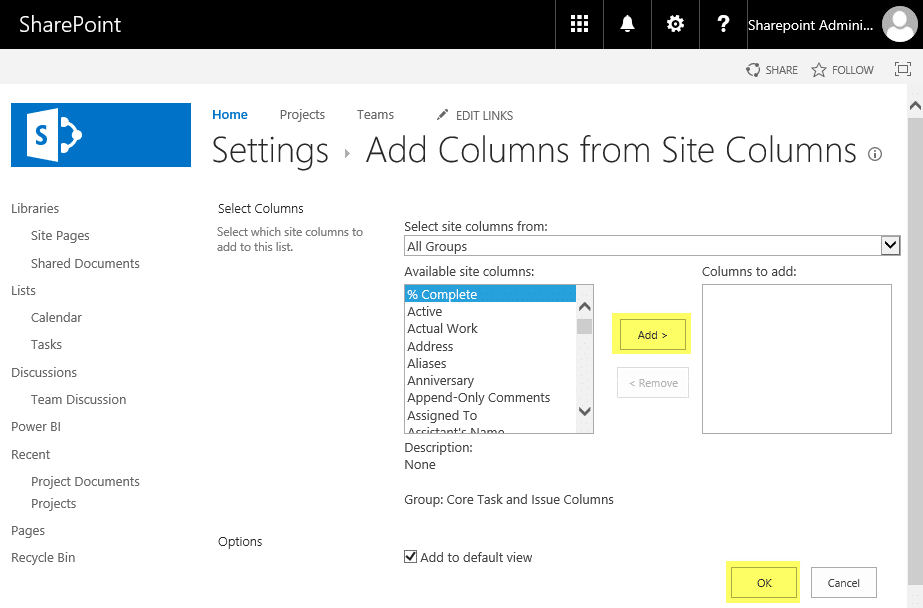
فرض کنید وارد یک کتابخانه بی نظیر شده اید که قفسه های آن از پوشه و فایل پر شده، اما برای پیدا کردن منابع مورد نظر سردرگم هستید. خوشبختانه، SharePoint این امکان را به شما می دهد تا با استفاده از ستون ها، این کتابخانه را منظم کرده و به راحتی به اطلاعات دلخواه خود دست پیدا کنید. ستون ها در SharePoint حکم برچسب هایی را دارند که ماهیت و جزئیات اطلاعات را مشخص می کنند و به شما این امکان را می دهند تا لیست ها و کتابخانه های خود را به بهترین شکل ممکن سازماندهی نمایید.
در این مقاله، با دنیای شگفت انگیز ستون ها و انواع داده های موجود در SharePoint آشنا خواهید شد. پس همراه ما باشید تا با تسلط بر این ابزار قدرتمند، مدیریت اطلاعات در سازمان خود را متحول کنید.
ستون چیست و چه کاربردی دارد؟
ستون (Column) در شیرپوینت مانند یک فیلد در پایگاه داده عمل می کند. هر ستون حاوی نوع خاصی از داده است، مانند متن، اعداد، تاریخ، افراد و یا حتی فایل های الحاقی. ستون ها به شما این امکان را می دهند تا اطلاعات را به صورت سازماندهی شده ذخیره کرده و امکان جستجو، مرتب سازی و فیلتر کردن بر اساس داده های خاص را فراهم می کنند.
به عنوان مثال، فرض کنید لیستی برای مدیریت وظایف تیم خود در SharePoint ایجاد کرده اید. با استفاده از ستون ها می توانید فیلدهایی مانند عنوان وظیفه، سرپرست وظیفه، مهلت انجام کار، اولویت و وضعیت (انجام شده/انجام نشده) را تعریف کنید. این ستون ها به شما این امکان را می دهند تا لیست وظایف خود را به راحتی مدیریت کرده و بر اساس معیارهای مختلف، مانند مهلت انجام کار یا اولویت، آن ها را مرتب و فیلتر نمایید.
انواع داده ها در SharePoint
SharePoint طیف وسیعی از انواع داده ها را برای ستون ها در اختیار شما قرار می دهد که هر کدام برای ذخیره سازی اطلاعاتی خاص مناسب هستند. بیایید با هم با برخی از رایج ترین انواع داده ها آشنا شویم:
- ** تک خطی (Single Line Text):** این نوع داده برای ذخیره سازی متن کوتاه مانند عناوین، توضیحات و یا نام افراد مناسب است.
- ** چند خطی (Multiple Lines of Text):** این نوع داده برای ذخیره سازی متن های بلندتر مانند توضیحات مفصل و یا یادداشت ها کاربرد دارد.
- ** عدد (Number):** این نوع داده برای ذخیره سازی اعداد صحیح، اعشاری و یا درصد مناسب است.
- ** تاریخ و زمان (Date and Time):** این نوع داده برای ذخیره سازی تاریخ و زمان رویدادها و یا مهلت های انجام کار کاربرد دارد.
- ** بله/خیر (Yes/No):** این نوع داده برای ثبت پاسخ های دو گزینه ای (بله/خیر) مناسب است.
- ** گزینش چندگانه (Choice):** این نوع داده به شما این امکان را می دهد تا گزینه های از پیش تعیین شده ای را برای انتخاب کاربران تعریف کنید.
- ** جستجوی فرد/گروه (People Picker):** این نوع داده به شما این امکان را می دهد تا کاربران و یا گروه های خاصی را به یک ستون اختصاص دهید.
- ** هایپرلینک (Hyperlink):** این نوع داده برای ایجاد پیوند به وب سایت ها و یا اسناد دیگر در SharePoint کاربرد دارد.
- ** تصویر (Image):** این نوع داده برای ذخیره سازی تصاویر در یک ستون مناسب است.
- ** فایل الحاقی (Attachment):** این نوع داده به شما این امکان را می دهد تا فایل های مختلف را به یک ستون الحاق کنید.
ایجاد ستون های سفارشی
علاوه بر انواع داده های پیش فرض، SharePoint به شما این امکان را می دهد تا ستون های سفارشی خود را بر اساس نیازهای خاص خود ایجاد کنید. این ستون های سفارشی می توانند برای ذخیره سازی داده های منحصر به فرد سازمان شما مفید باشند.
برخی از انواع ستون های سفارشی رایج عبارتند از:
- ** محاسبه شده (Calculated):** این نوع ستون بر اساس فرمول های خاص، داده های جدیدی را بر اساس ستون های موجود محاسبه می کند.
- ** جستجو (Lookup):** این نوع ستون به شما این امکان را می دهد تا داده ها را از لیست ها و یا کتابخانه های دیگر در SharePoint نمایش دهید.
- ** گروه بندی (Group):** این نوع ستون به شما این امکان را می دهد تا داده های مشابه را در گروه های از پیش تعریف شده دسته بندی کنید.
ایجاد ستون های سفارشی
ایجاد ستون های سفارشی در SharePoint به شما این امکان را می دهد تا داده های منحصر به فرد سازمان خود را ذخیره و مدیریت کنید. برای ایجاد یک ستون سفارشی، مراحل زیر را دنبال کنید:
- به لیست یا کتابخانه مورد نظر خود در SharePoint بروید.
- بر روی Settings کلیک کنید و سپس Create Column را انتخاب کنید.
- نوع داده ی مورد نظر خود را از لیست انتخاب کنید.
- نام و عنوان ستون را به دلخواه خود وارد کنید.
- در صورت نیاز، تنظیمات مربوط به نوع داده ی انتخاب شده را پیکربندی کنید.
- بر روی Create کلیک کنید.
به عنوان مثال، فرض کنید می خواهید ستونی برای ذخیره سازی شماره تلفن همراه افراد در لیست مخاطبین خود ایجاد کنید. برای این کار، مراحل زیر را دنبال کنید:
- به لیست مخاطبین خود در SharePoint بروید.
- بر روی Settings کلیک کنید و سپس Create Column را انتخاب کنید.
- نوع داده Number را انتخاب کنید.
- نام ستون را “شماره تلفن همراه” و عنوان آن را “Mobile Number” وارد کنید.
- در قسمت Maximum number of characters، عدد 11 را وارد کنید.
- بر روی Create کلیک کنید.
پس از ایجاد ستون، می توانید مقادیر مربوط به آن را برای هر آیتم در لیست یا کتابخانه خود وارد کنید. هانت
نکاتی برای استفاده از ستون ها
- هنگام انتخاب نوع داده برای ستون خود، دقت کنید که نوع داده ی انتخاب شده با نوع اطلاعاتی که می خواهید ذخیره کنید مطابقت داشته باشد.
- از نام ها و عناوین واضح و گویا برای ستون های خود استفاده کنید تا کاربران به راحتی منظور هر ستون را متوجه شوند.
- از ستون های ضروری و مفید استفاده کنید و از ایجاد ستون های اضافی که اطلاعات غیرضروری را ذخیره می کنند، خودداری کنید.
- از ستون های محاسبه شده برای محاسبه ی خودکار مقادیر جدید بر اساس ستون های موجود استفاده کنید.
- از ستون های جستجو برای نمایش داده ها از لیست ها و یا کتابخانه های دیگر در SharePoint استفاده کنید.
- از ستون های گروه بندی برای دسته بندی داده های مشابه در گروه های از پیش تعریف شده استفاده کنید.
جمع بندی
ستون ها در SharePoint ابزاری قدرتمند برای سازماندهی و مدیریت اطلاعات هستند. با استفاده از انواع داده های مختلف و ایجاد ستون های سفارشی، می توانید اطلاعات منحصر به فرد سازمان خود را به بهترین شکل ممکن ذخیره و مدیریت کنید. تسلط بر استفاده از ستون ها به شما کمک می کند تا لیست ها و کتابخانه های خود را به طور موثر مدیریت کرده و به اطلاعات مورد نظر خود به راحتی دست پیدا کنید.
دوره سئو
تدریس خصوصی سئو
طراحی سایت فروشگاهی
رپورتاژ آگهی
طراحی سایت وردپرس